办公电脑升级,接口兼容是第一步
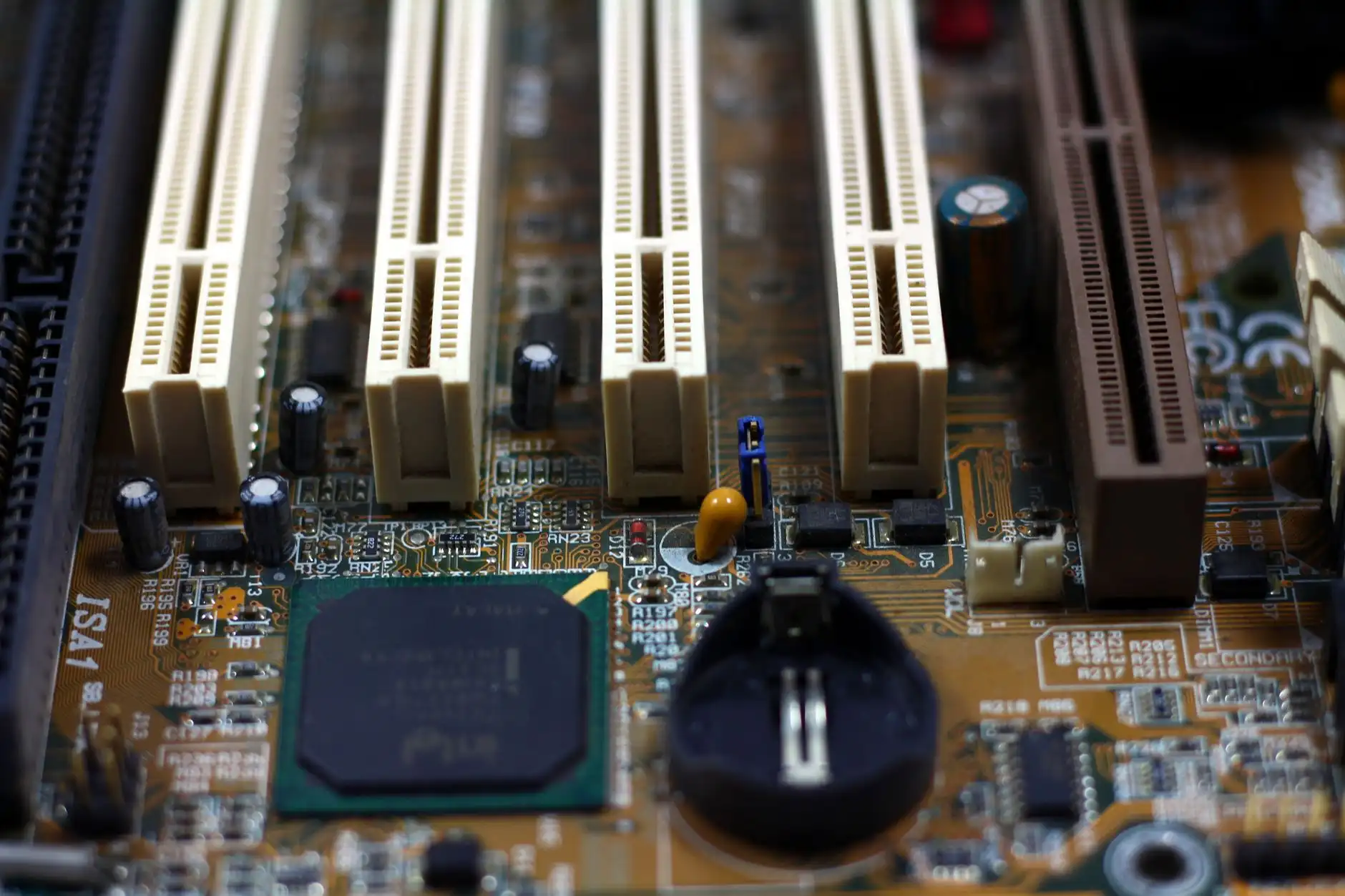
很多企业在批量更换办公电脑配件时,往往只盯着CPU或内存的型号,却忽略了最基础的接口协议差异。以我们成都推创科技近期处理的几起企业客户案例来看,超过三成的问题出在NVMe SSD与主板的M.2插槽不匹配,或是新购的Type-C扩展坞在老款主机上只能充电、无法传输数据。这类看似细小的疏漏,轻则拖慢部署进度,重则导致整套智能硬件无法正常协同。
接口兼容的核心在于理解总线协议与供电标准。比如,一块PCIe 4.0的固态硬盘插在仅支持PCIe 3.0的插槽上,虽然物理上能安装,但读写速度会被限制在3500MB/s左右,而非标称的7000MB/s。同样,USB4和雷电4接口在外形上一致,但前者对视频信号的支持并非强制标准,若采购的通讯设备周边需要DP Alt Mode,就必须逐项核对规格表。建议在升级前,使用CPU-Z或HWiNFO这类工具,先导出主板与接口的完整信息,再做选购决策。
性能匹配的量化逻辑:别只看跑分
当接口确认无误后,性能匹配的难点在于如何平衡预算与实际办公负载。这里有一个容易被忽视的规律:对于日常以Office、网页多开和轻量ERP系统为主的场景,单核性能比核心数量更重要。我们实测过,同为8核16线程的处理器,主频高0.4GHz的型号在Excel宏运算中耗时能缩短18%左右。反之,如果团队频繁使用视频剪辑或3D建模,那么多核心与高带宽内存的优先级就应大幅提前。
内存容量与频率的搭配同样讲究。以DDR5为例,4800MHz的入门条与6000MHz的甜点条,在实际办公拷贝大文件时差距可达9%-12%,但在日常网页浏览中几乎无感。因此,更务实的做法是依照任务类型做分级配置:
- 行政/财务岗:16GB DDR4 3200 + 512GB SATA SSD,成本优先,满足稳定。
- 设计/研发岗:32GB DDR5 5600 + 1TB NVMe PCIe 4.0,保障大缓存与素材读写。
- 管理层移动办公:优先考虑带雷电4接口的轻薄本配件,确保扩展坞与高速外设的即插即用。
这种分级策略,往往能让企业在采购电子产品时节省15%-20%的无效投入,同时又不影响核心部门的产出效率。
散热与供电:容易被低估的隐形瓶颈
另一个在办公场景中高频翻车的是散热器兼容性。很多企业升级了高性能处理器,却沿用原机箱自带的小尺寸下压式风扇。以Intel i7-13700为例,在长时间满载编译或渲染时,若散热器解热能力低于180W,处理器温度会迅速突破95℃并触发降频,实际性能反而比上一代i5还差。这里有一个简单的判定方法:机箱宽度低于18cm的,建议直接选择120mm水冷或高度低于65mm的塔式散热器。
供电模组方面,别只看电源的额定功率。老款办公主机多为250W-300W的电源,且缺少独立的CPU 8pin供电线。若新显卡或高端主板需要双8pin,就必须同步更换电源。我们曾遇到一个案例,客户强行用转接线将6pin转为8pin,结果一周内主板供电MOS管烧毁,维修成本反而更高。对于数码产品升级,稳定的电流波形比纸面上的功率数字更重要。
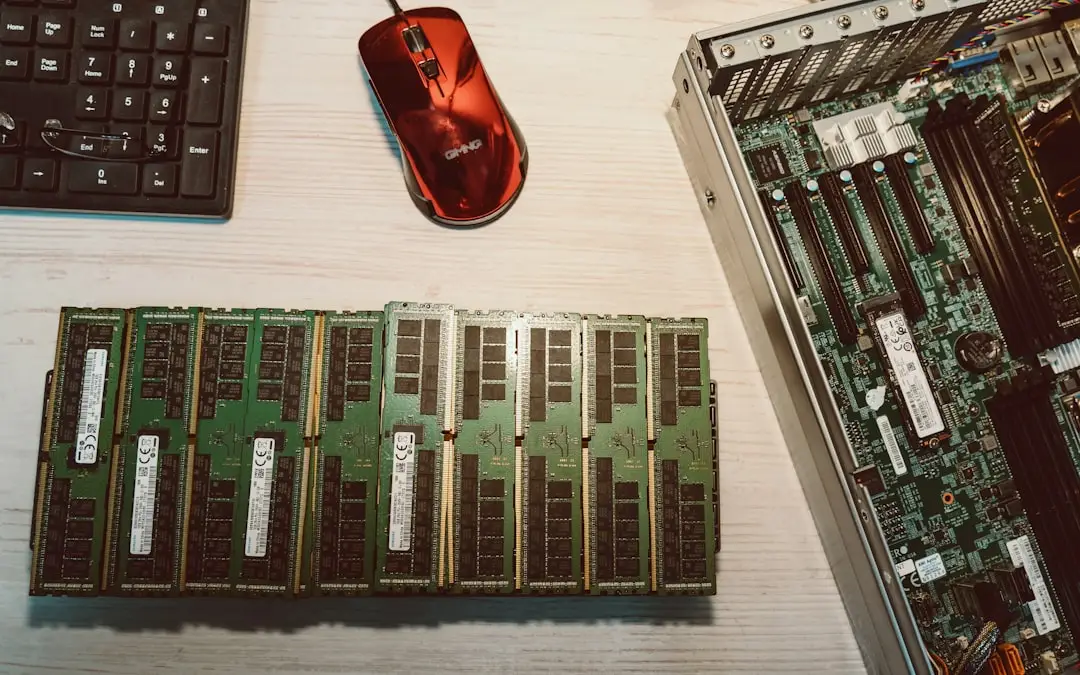
最后想提醒的是,任何配件升级都应保留驱动与固件的更新窗口。很多通讯设备兼容问题,其实是固件版本过旧导致握手协议失败。建议在部署后的一周内,密切观察系统事件日志中的WHEA错误或USB设备重置记录。成都推创科技在企业IT运维服务中,始终强调“先验证、后批量”的原则——先在一台电脑上跑通完整的接口与性能测试,再进行部门级复制,这样能将风险控制在最小范围。
办公电脑的升级并非简单堆料,而是一场关于接口、带宽与功耗预算的精细平衡。理解了这些底层逻辑,无论是采购部门还是IT管理员,都能在繁杂的数码产品参数中,找到最适合自身业务节奏的那套方案。